2. 서비스 관리
🍎쉽게 말하면, "어떤 사내 앱이 이 결제 서버를 쓸지" 를 등록·관리하는 화면입니다. 서비스를 등록해야 그 서비스용 API 키·토스 시크릿 키·요금제·구독이 생깁니다. 전체 흐름에서 가장 먼저 하는 일입니다(0. 개요의 1~5 준비 단계).
대상: SYSTEM_ADMIN 전용 화면입니다. 서비스 담당자 SERVICE_MANAGER에게는 이 메뉴가 보이지 않습니다.
함께 보기: 관리자 콘솔 사용하기 · 계정 관리 · 요금제 관리 · 서비스 알림 기능 · 화면별 기술 레퍼런스는 어드민 화면별 설명.
2.1 시작 전에 — 담당자 계정을 먼저
서비스 등록 화면은 담당자를 목록에서 선택하는 방식입니다. 그래서 담당자 계정(SERVICE_MANAGER)을 먼저 만들어야 서비스에 담당자를 지정할 수 있습니다. 계정 생성은 계정 관리를 참고하세요.
💡참고: 담당자 후보 목록에는 삭제되지 않은 SERVICE_MANAGER 계정 전체가 이메일 순으로 나옵니다. SYSTEM_ADMIN 계정은 담당자로 지정할 수 없습니다.
2.2 서비스 목록
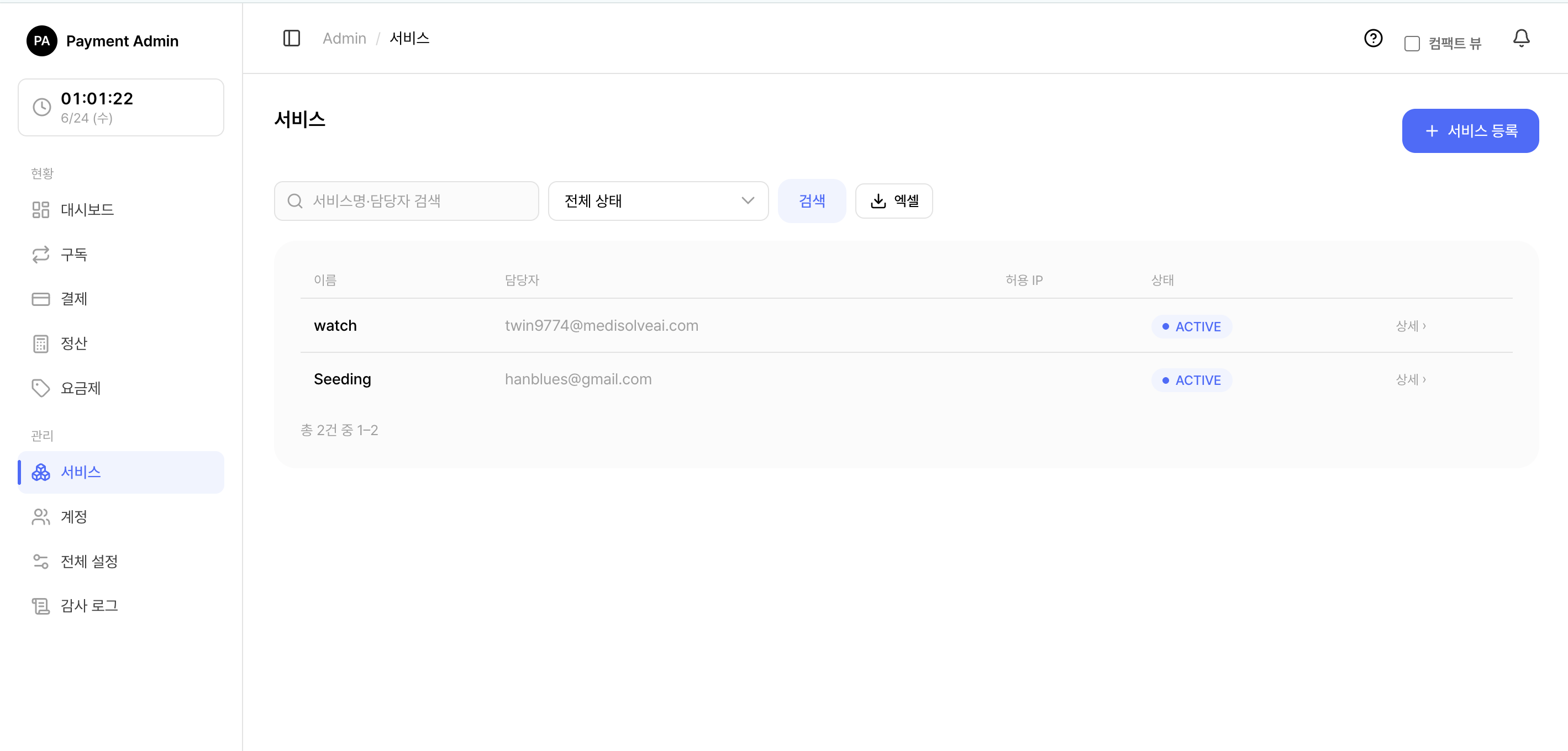
왼쪽 메뉴에서 서비스를 누르면 등록된 서비스 목록이 열립니다.
- 검색: 서비스명 또는 담당자(이메일) 일부로 검색
- 상태 필터: 활성(ACTIVE) / 비활성(INACTIVE) / 전체
- 정렬: 서비스명·상태 컬럼 머리글을 클릭해 정렬(기본은 등록일 최신순)
- 컬럼: 이름(서비스명), 담당자, 허용 IP, 상태
- 서비스명을 누르면 서비스 상세로 이동합니다.
- 오른쪽 위 [서비스 등록] 버튼으로 새 서비스를 만듭니다.
- 엑셀 내보내기: 현재 검색·필터가 적용된 목록을 엑셀(.xlsx)로 내려받습니다. 한 번에 내보낼 수 있는 최대 행 수에 제한이 있어, 그보다 많으면 검색·필터로 범위를 좁혀 받으세요.
💡참고: 비활성(INACTIVE) 서비스는 API 키 인증이 막혀 외부 호출이 모두 거부됩니다(상세에서 활성/비활성을 토글, 2.10.1 참고).
2.3 서비스 등록
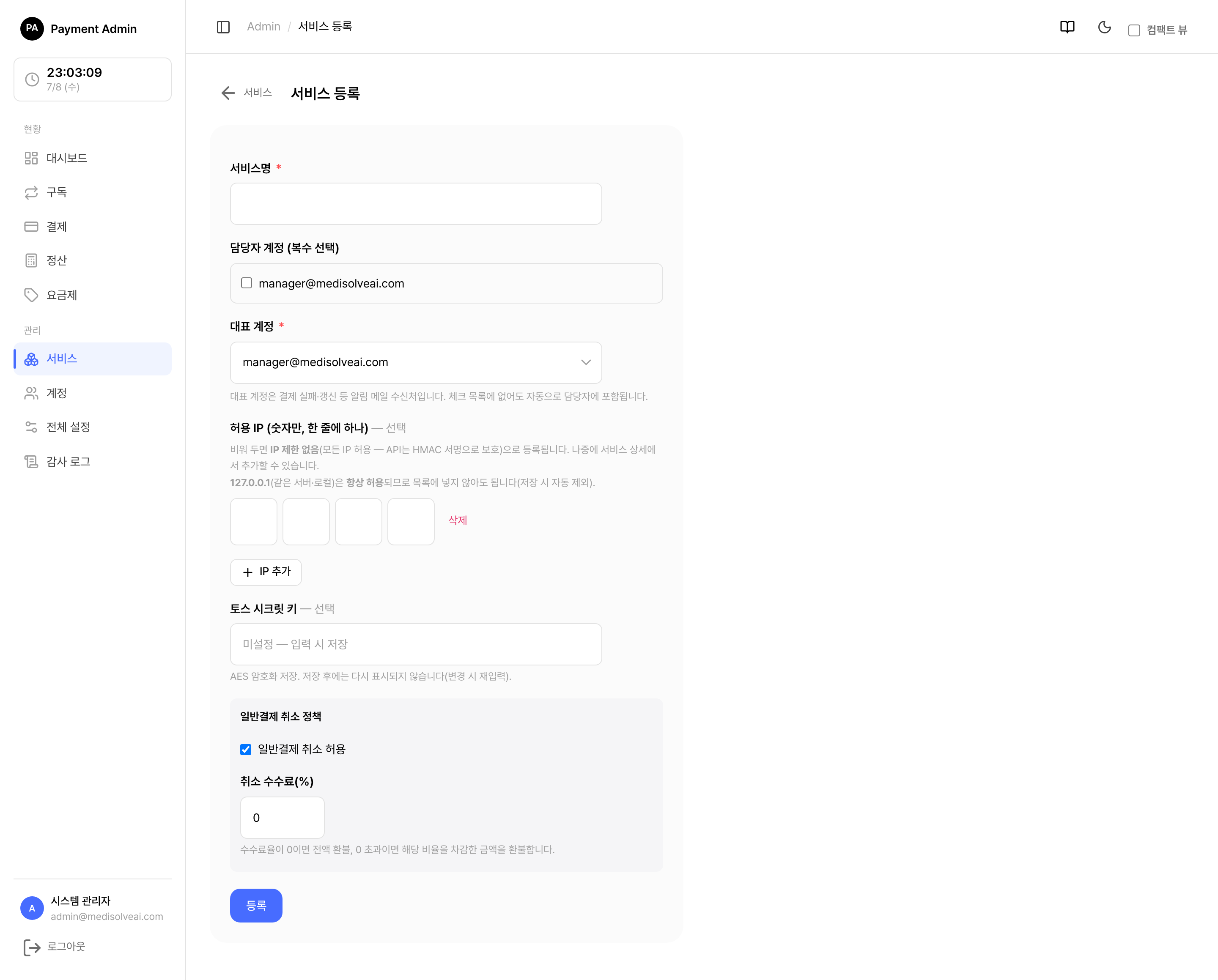
서비스 → 서비스 등록(/admin/services/new)에서 입력합니다. 필수 항목의 라벨에는 빨간 별표(*)가 표시되어 선택 항목과 구분됩니다.
| 항목 | 필수 | 설명 |
|---|---|---|
| 서비스명 | 필수 | 콘솔에 표시될 이름(중복 불가). 같은 이름이 이미 있으면 등록이 거부됩니다 |
| 담당자 계정 | 선택 | 미리 만든 SERVICE_MANAGER 계정을 복수 선택(체크박스). 비워 둬도 아래 대표 계정이 자동으로 담당자에 포함되므로 저장할 수 있습니다 |
| 대표 계정 | 필수 | 결제 실패·갱신 등 알림 메일 수신처. 체크 목록에서 빠져 있어도 자동으로 담당자에 포함되며 목록 맨 앞에 배치됩니다 |
| 허용 IP | 선택 | API를 호출할 서버의 공인 IP. 4칸 옥텟 입력(각 0~255, 숫자만) 행에 한 IP씩 적고 [IP 추가]로 행을 늘립니다. 비우면 IP 제한 없음(이 경우 호출은 HMAC 서명으로만 보호) |
| 일반결제 취소 정책 | — | 단건(일반) 결제 취소 허용 여부 + 취소 수수료율(0~100%) |
| 토스 시크릿 키 | 선택 | 그 서비스의 토스 시크릿 키. AES 암호화 저장, 저장 후 다시 표시되지 않음(쓰기 전용). 지금 비워두고 나중에 상세에서 설정/교체 가능(2.8 참고) |
💡참고: 허용 IP는 IPv4만 받습니다(IPv6·CIDR 불가). 같은 서버를 가리키는 로컬 주소(127.0.0.1)는 항상 허용되므로 입력해도 목록에 저장되지 않습니다.
중요: 결제가 동작하려면 그 서비스의 토스 시크릿 키가 등록돼 있어야 합니다(서비스마다 다름). 미등록 서비스는 결제·구독 첫 결제·자동연장이
TOSS_KEY_NOT_CONFIGURED(422)로 거부됩니다. 자세한 동작은 어드민 화면별 설명 참고. (전역TOSS_SECRET_KEY환경변수는 제거됨)
2.4 키 발급·전달 (등록 직후, 1회성 · 중요)
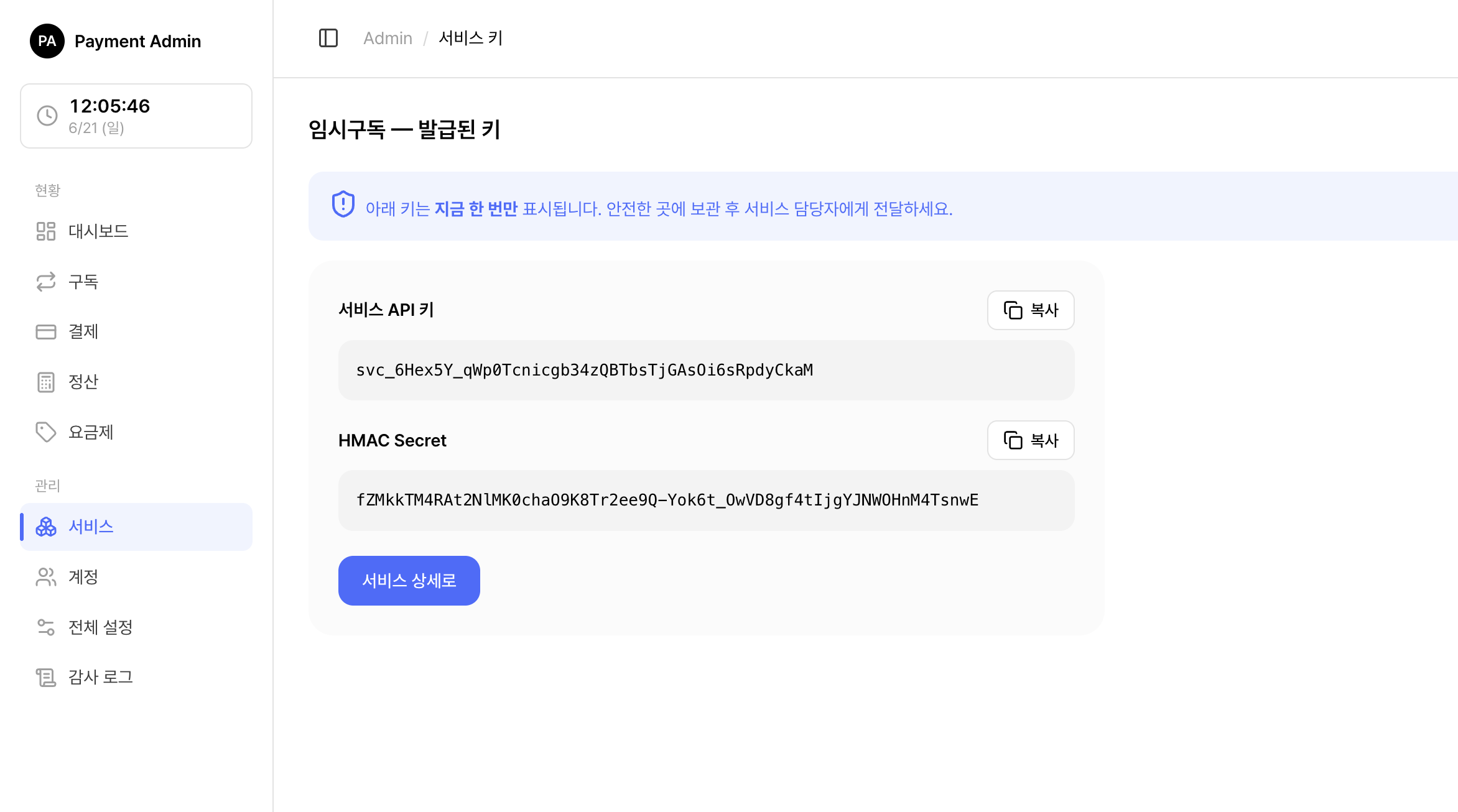
등록을 누르면 키 발급 화면으로 이동합니다.
- API 키와 HMAC 시크릿이 화면에 단 한 번만 표시됩니다(키는 암호화 저장되므로 평문을 볼 수 있는 유일한 기회).
- 두 값을 복사해 안전한 채널(사내 비밀 저장소 등)로 서비스 담당 개발자에게 전달하세요.
- 화면을 벗어나면 평문 키를 다시 볼 수 없습니다.
⚠️주의: 평문 키가 담긴 화면은 브라우저 캐시에 남지 않도록 처리되며, 키 조회는 감사 로그에 기록됩니다.
함께 보기: API 키·HMAC 시크릿의 용도(요청 서명)는 서비스 연동 API를 참고하세요. 토스 시크릿 키는 서버가 토스에 결제 요청할 때 쓰는 별도 값이며, 외부 서비스의 client key와는 다릅니다(client key는 서비스 프론트가 자체 사용).
2.4.1 키 다시 복사하기 (키 복사 모달)
이미 발급된 서비스라도, 상세 화면에서 키 복사 모달을 열면 보관된 평문 API 키·HMAC 시크릿을 다시 확인·복사할 수 있습니다(키는 암호화 저장돼 있으므로 복호화해 표시). 이 조회 역시 감사 로그에 남습니다.
⚠️주의: 키 복사는 평문 노출 동작이므로 꼭 필요한 경우에만 사용하고, 유출이 의심되면 키 재발급(2.4.2)으로 즉시 무효화하세요.
2.4.2 키 재발급(회전)
분실·유출 시, 상세에서 키 재발급(회전)을 실행합니다.
- 새 API 키·HMAC 시크릿이 즉시 발급되고 이전 키는 그 즉시 무효화됩니다.
- 발급 직후 같은 1회성 키 화면이 다시 표시되므로, 새 값을 복사해 외부 서비스가 새 키로 다시 설정하도록 전달해야 합니다(재설정 전까지 해당 서비스의 API 호출은 인증 실패).
2.5 서비스 상세 — 개요
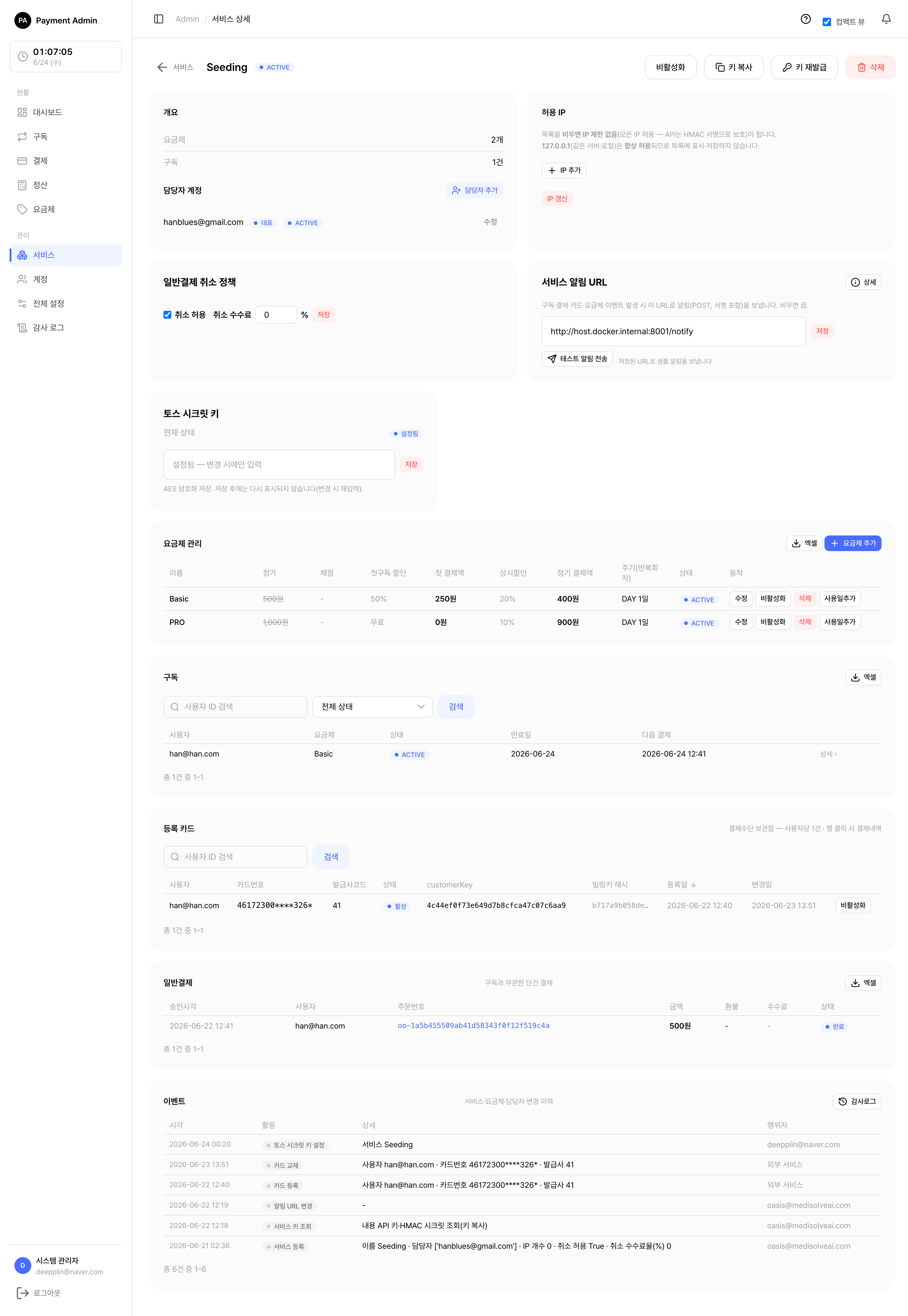
서비스명을 누르면 상세 화면이 열립니다. 상단에는 서비스 정보와 설정 영역이, 하단에는 데이터 탭이 있습니다.
- 기본 정보: 맨 위 한 줄에
서비스명 · 서비스구독명과 "등록 후 변경 불가" 배지가 표시됩니다. 두 이름은 수정할 수 없습니다 — 서비스명은 손익 모니터링의 집계 단위, 서비스구독명은 전체 고유 식별자라 등록 후 바꾸면 모니터링 쪽 과거 집계가 갈라지기 때문입니다. 이름을 바꿔야 하면 새 서비스를 등록해 이전하세요. - 설정 영역(2.6~2.13): 허용 IP, 취소 정책, 알림 URL, 토스 시크릿 키, 상태 토글, 키 재발급, 담당자 관리, 삭제, 에러 테스트 모드, 모니터링 전용 키
- 데이터 탭(2.11): 요금제 · 구독 · 단건 결제 · 등록 카드 · 이벤트
💡참고: 설정을 저장하면 "저장되었습니다" 같은 완료 안내가 표시됩니다. 입력값 오류(예: 잘못된 IP, 범위를 벗어난 수수료율)는 화면 상단에 오류 메시지로 안내됩니다.
2.6 허용 IP 수정
상세에서 허용 IP 목록을 통째로 교체합니다.
- IP 한 개당 한 행씩, 옥텟 입력칸 4개(IP 주소를 점으로 나눈 네 개의 숫자 칸, 각 0~255)에 나눠 입력합니다. [IP 추가] 버튼으로 행을 늘리고, 행 옆 [삭제]로 지웁니다.
- 비우면 IP 제한이 없어집니다(모든 IP 허용 — 이 경우 호출은 HMAC 서명으로만 보호).
- 잘못된 IP 형식이면 저장이 거부되고 오류 메시지가 표시됩니다.
2.7 일반결제(단건) 취소 정책
단건(ONE_OFF) 결제의 취소 허용 여부와 취소 수수료율을 설정합니다.
| 항목 | 설명 |
|---|---|
| 취소 허용 | 체크하면 단건 결제 취소를 허용, 해제하면 취소 불가 |
| 취소 수수료율 | 0~100% 사이 정수. 취소 시 차감되는 수수료 비율 — 입력 시 범위 밖 값(음수·100 초과·소수)은 자동 보정되고, 저장 시에도 다시 검증됩니다 |
💡참고: 이 정책은 단건(일반) 결제에만 적용됩니다. 구독 결제의 취소·환불은 별도 규칙을 따릅니다(결제·환불 관리).
2.8 서비스별 토스 시크릿 키 설정
상세에서 그 서비스의 토스 시크릿 키를 설정/교체/삭제합니다. 이 키는 그 서비스가 토스페이먼츠로 결제(빌링)를 호출할 때 사용하는 인증 키로, 토스 개발자센터에서 발급한 시크릿 키(test_sk_…(테스트) / live_sk_…(운영))를 넣습니다.
- 한 줄 UI입니다: 라벨 · 등록여부 배지 · 입력칸 · [저장] · (설정됨일 때) [삭제] · 상세설명.
- 이미 설정됨이면 빨간 배지로 강조되고, 입력칸에 마스킹 점(••••••) 으로 실제 값이 저장된 것처럼 표시됩니다(보안상 실제 키·길이는 노출하지 않습니다). 미설정이면 입력칸에 "시크릿키 입력해주세요" 안내가 보입니다.
- 쓰기 전용입니다 — 저장한 평문 키는 화면·로그·감사 어디에도 다시 표시되지 않고, 상세에는 "이미 설정됨/미설정" 상태만 보입니다.
- 입력란을 빈 값으로 저장하면 변경 없이 기존 키가 유지됩니다(실수로 키가 지워지지 않음). 키를 지우려면 [삭제] 버튼을 사용하세요.
- [삭제] 는 이미 설정된 경우에만 보이며(상세설명과 한 줄에 붙어 표시), 확인 후 키를 제거합니다. 삭제하면 그 서비스의 카드 등록·구독 첫 결제·자동연장·단건결제가 모두 거부됩니다(미설정 상태로 되돌아감).
- 키는 AES 암호화되어 저장됩니다.
- 설정·교체·삭제는 각각 감사 로그에 기록되지만(설정/교체/삭제 구분), 시크릿 값 자체는 절대 기록되지 않습니다.
⚠️중요: 토스 시크릿 키가 없으면 그 서비스의 결제·구독 첫 결제·자동연장이 모두 거부됩니다(2.3의 중요 안내 참고).
2.9 알림 수신 URL — 저장·테스트 전송
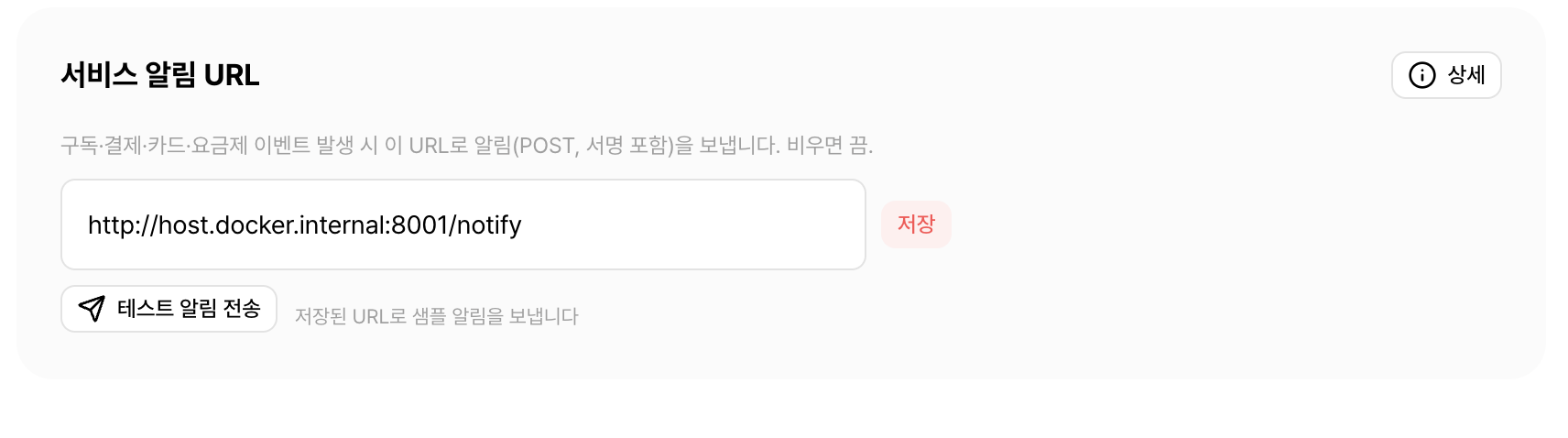
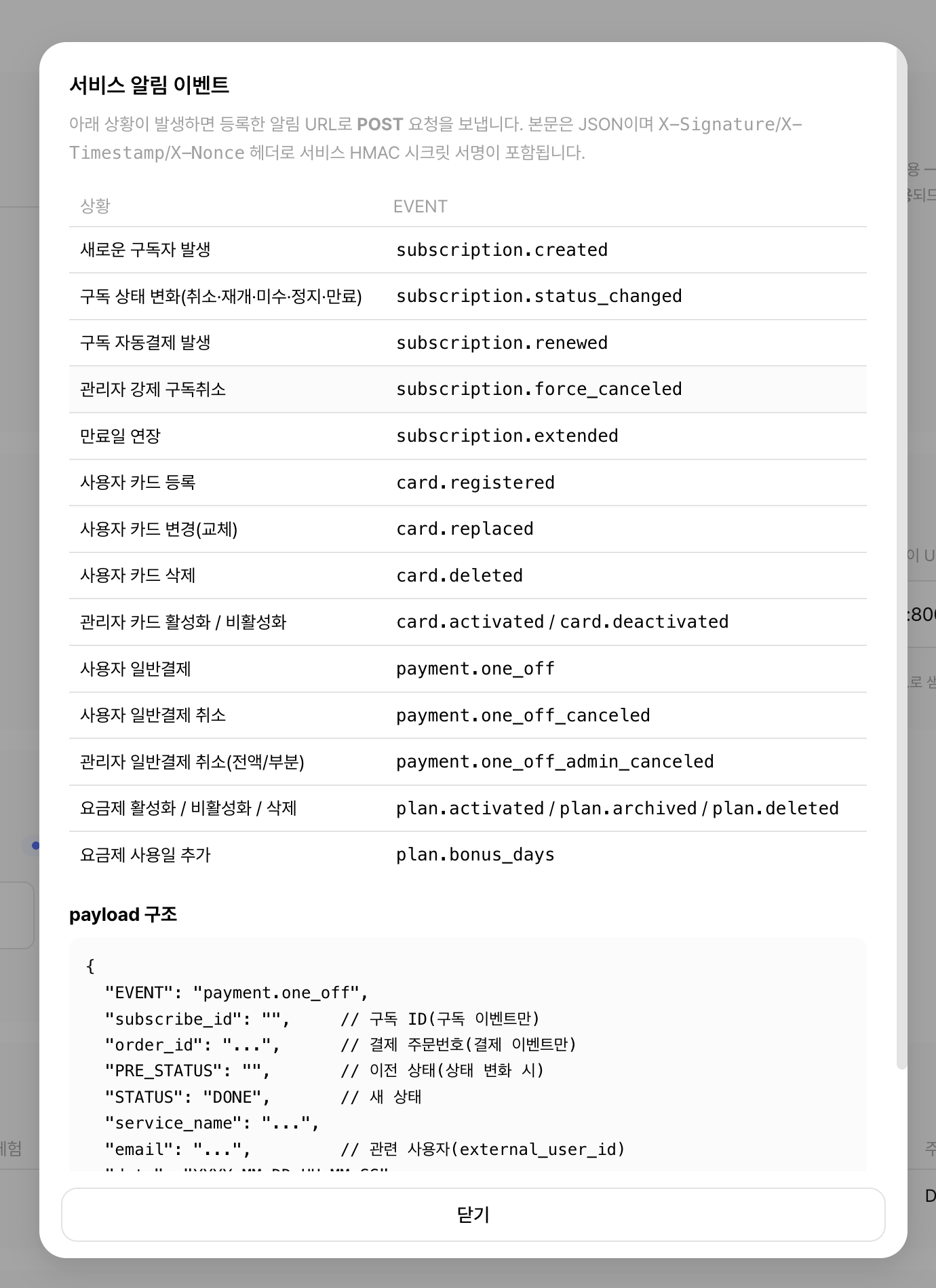
서비스 상세 화면의 설정 영역에서, 이 서비스가 받을 아웃고잉 웹훅(결제 서버가 상태 변화를 서비스 서버로 자동 전송해 주는 알림) 수신 URL을 등록합니다. 구독·결제·카드 상태가 바뀔 때(예: 결제 성공/실패, 구독 생성·갱신·취소, 카드 등록·변경) 결제 서버가 이 URL로 JSON 알림을 POST합니다. 외부 서비스는 이 알림을 받아 자기 DB를 갱신합니다.
2.9.1 등록 방법
- 서비스 상세 화면에서 알림 수신 URL 입력란에 서비스가 알림을 받을 주소를 입력합니다.
- [저장] 을 누르면 적용됩니다.
| 항목 | 규칙 |
|---|---|
| URL 형식 | 반드시 http:// 또는 https:// 로 시작해야 합니다(그 외 형식은 저장 거부). |
| 사용할 수 없는 주소 | 서버 자신(127.0.0.1·localhost) 과 169.254.x.x(클라우드 내부 관리용 주소) 등은 저장이 거부됩니다("내부 주소로는 알림을 보낼 수 없습니다"). 알림 수신처가 될 수 없는 주소이며, 결제 서버가 인프라 내부를 향해 요청을 보내는 통로가 되지 않도록 막습니다. |
| 사내 주소 | 10.x.x.x·192.168.x.x·172.16~31.x.x, host.docker.internal 같은 사내망 주소는 정상적으로 사용할 수 있습니다. |
| 비우고 저장 | 알림을 끕니다(미발송 상태). |
| 변경 시점 | 저장 즉시 적용됩니다. 변경 내역은 감사 로그에 남습니다. |
2.9.2 테스트 전송
[테스트 전송] 버튼을 누르면 저장된 URL로 테스트 알림을 즉시 보내고, 수신 측 응답(성공/실패)을 화면에서 바로 확인할 수 있습니다. 연동 초기 점검에 사용하세요.
⚠️주의: URL이 미등록이거나 수신에 실패하면 실패 사유가 안내됩니다. 결제 서버와 수신 서버가 서로 다른 도커/네트워크에 있으면
localhost·컨테이너명으로는 닿지 않을 수 있으니, 결제 서버에서 실제로 도달 가능한 주소(예:http://host.docker.internal:8001/notify)를 등록하세요.참고: 테스트 전송 결과는 성공/실패만 안내하고 상세 오류(연결 거부·타임아웃·HTTP 상태 코드)는 화면에 표시하지 않습니다. 이 버튼으로 사내망의 어느 주소가 살아 있는지 훑어볼 수 있게 되는 것을 막기 위함입니다. 정확한 원인은 서버 로그(
payment.service_notify)에서 확인하세요.함께 보기: 어떤 이벤트가 어떤 payload로 가는지, 재시도·서명 검증 등 자세한 동작은 서비스 알림 기능을 참고하세요.
2.10 상태 변경 · 담당자 관리 · 삭제
2.10.1 상태 변경 (활성/비활성)
서비스 상태를 ACTIVE ↔ INACTIVE로 토글합니다.
- INACTIVE가 되면 그 서비스의 API 키 인증이 막혀 외부 호출이 모두 거부됩니다.
- 구독 이력이 있어 삭제할 수 없는 서비스는, 삭제 대신 비활성화로 운영을 중단합니다.
2.10.2 담당자 관리
| 동작 | 설명 |
|---|---|
| 담당자 추가 | 드롭다운에서 아직 담당자가 아닌 SERVICE_MANAGER 계정을 골라 추가 |
| 대표 담당자 변경 | 담당자 중 한 명을 대표로 지정 → 그 계정 이메일이 알림 메일 수신처가 됨. 이 서비스의 담당자가 아닌 계정은 대표로 지정 불가 |
| 담당자 해제 | 담당자에서 제외. 단, 대표 담당자는 해제할 수 없습니다(먼저 다른 사람으로 대표를 바꾼 뒤 해제) |
💡참고: 담당자 추가/해제, 대표 변경은 모두 이 서비스의 이벤트(감사) 탭에 기록됩니다(2.11 참고).
2.10.3 서비스 삭제
상세에서 서비스를 삭제합니다.
- 구독 이력이 1건이라도 있으면 삭제가 거부됩니다(먼저 구독을 정리하거나, 운영 중단이 목적이면 비활성화 사용).
- 삭제 시 그 서비스의 요금제도 함께 삭제되고, 그 서비스에 연결된 담당자 User 계정도 함께 삭제(CASCADE)됩니다(서비스 없는 담당자 계정은 무의미하므로 의도된 동작).
⚠️주의: 삭제는 되돌릴 수 없습니다. 단순 운영 중단이 목적이면 비활성화(2.10.1)를 권장합니다.
2.11 서비스 상세 — 데이터 탭
상세 하단에는 이 서비스에 속한 데이터를 보여주는 탭이 있습니다. 각 탭은 검색·필터·페이지를 서로 독립적으로 유지하며, 요금제·구독·단건 결제 탭에는 각각 [엑셀] 버튼이 있어 현재 조건 그대로 탭별 데이터를 내려받을 수 있습니다.
| 탭 | 내용 |
|---|---|
| 요금제 | 이 서비스의 요금제 목록(첫 결제 금액·정기 금액 등 표시). 관리는 요금제 관리 |
| 구독 | 이 서비스의 구독 목록. 상태 필터·검색은 구독 목록과 동일. 상세는 구독 관리 |
| 단건 결제 | 이 서비스의 일반(ONE_OFF) 결제 내역. 자세한 내용은 결제·환불 관리 |
| 등록 카드 | 이 서비스에 결제수단(카드)을 등록한 사용자별 목록(사용자 ID로 검색). 카드번호 마스킹·발급사·customerKey·등록/변경 시각 표시. 자세한 내용은 카드 관리 |
| 이벤트 | 이 서비스 관련 감사 로그(등록·상태변경·키 재발급·키 복사·IP 갱신·취소 정책·대표 지정·담당자 추가/해제·토스 키 설정·카드 이벤트 등). 시각·동작·요약·행위자를 표시 |
💡
2.12 에러 테스트 모드 (QA) — 서비스별 강제 에러
서비스 상세의 "에러 테스트 모드 (QA)" 카드에서 켜면, 이 서비스의 모든 외부 API 호출이 강제로 에러를 반환합니다(연동 서비스의 에러 처리 로직 검증용 — 요청 qa/서비스별_에러재현).
- 재현할 에러는 API 요청 헤더
x-test-error-code로 지정하며, 응답 error에test_mode: true표식이 포함됩니다 - 운영(prod) 환경에서는 켜도 무시됩니다 (실 트래픽 보호)
- 켜져 있는 동안 카드에 빨간 ON 배지가 표시되고, 전환 이력은 감사 로그(
service.error_test_toggled)에 남습니다 - QA가 끝나면 반드시 꺼 주세요 — 켜 둔 동안 그 서비스의 실제 기능이 전부 멈춘 것과 같습니다
자세한 사용법(에러 코드 목록·응답 형식)은 21. 에러 테스트의 21.8을 참고하세요.
2.13 모니터링 전용 키 — 손익 모니터링 서버용 읽기 전용 키
사내 모니터링 서버가 서비스별 일일 수익(매출·환불·순매출)을 받아 가려면, 결제서버를 호출할 키가 필요합니다. 그 키는 일반 서비스 키와 권한이 반대입니다.
- 모니터링용 서비스를 하나 등록합니다(예: 서비스구독명
monitor). 요금제·구독은 만들지 않습니다. - 서비스 상세의 "모니터링 전용 키" 카드에서 체크박스를 켜고 저장합니다. 카드에 파란 ON 배지가 표시됩니다.
- 허용 IP에 모니터링 서버 IP를 등록합니다(요청 서명이 쿼리 파라미터를 보호하지 않아 IP가 실질적인 2차 방어선입니다). 운영(prod/stg)에서는 IP 없이 켤 수 없고, IP가 비어 있으면 같은 서버(루프백)에서만 호출됩니다.
- 발급된 API 키·HMAC 시크릿을 모니터링 담당자에게 전달합니다. 전달용 지침은 22. 모니터링 연동 가이드입니다.
켜면 이 키는 GET /api/v1/metrics/sync만 호출할 수 있고, 카드·구독·결제 등 일반 API는 403으로 거부됩니다(키가 유출돼도 결제를 일으킬 수 없게 하는 분리). 반대로 일반 서비스 키로는 모니터링 피드를 호출할 수 없습니다.
- 전환 이력은 감사 로그(
service.metrics_scope_toggled, 화면 라벨 "모니터링 전용 키 전환")에 남습니다 - 고객 이메일 원문 포함 체크박스(
metrics_pii_scope): 건별 피드(/metrics/payments·/metrics/subscription-list)에 고객 이메일 원문을 넣을지 정합니다. 기본은 꺼짐 — 이메일 대신 서비스별 해시(user_ref)만 내려가 손익·고객별 통계에 충분합니다. 꼭 필요할 때만 켜고, 스코프를 끄면 함께 꺼집니다. 건별 피드 호출은 감사 로그 "모니터링 건별 피드 조회"에 남습니다 - 실제 결제를 처리하는 서비스에 켜면 그 서비스의 API 호출이 전부 막힙니다. 모니터링용으로 등록한 서비스에만 켜세요
- 피드가 내려주는 값(일별 매출·환불·순매출)은 정산 화면과 같은 규칙으로 집계되므로 두 숫자는 일치해야 정상입니다. API 명세는 13.10